Esta opción del menú, permite la administración de los Clientes y dependiendo de la calidad y cantidad de información cargada, permite contar con una base de datos potente y completa, para cualquier consulta o servicio Pos Venta o de Marketing que desee realizar.
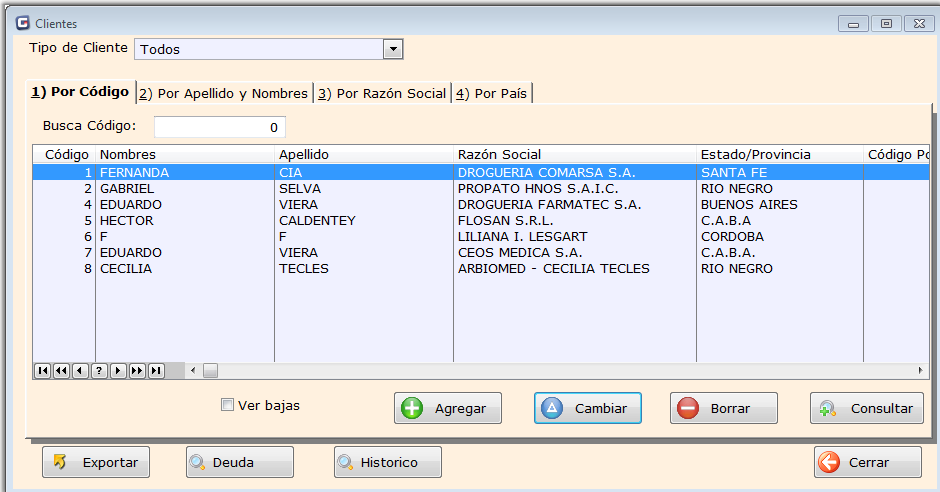
Con las lengüetas superiores permite ordenar y encontrar el registro seleccionado.
Se accede a la ficha para Agregar un nuevo registro, Cambiar en caso de ya estar creado o Borrar en caso de ya no ser requerido.
Con el botón Consulta se accede sin el riesgo de modificar o eliminar la información accidentalmente.
Con el tilde Ver bajas se puede mostrar u ocultar los Clientes que por algún motivo se han dado de baja desde su propia ficha, esta opción es muy utilizada en vez de borrarlo, ya que permite mantener sus datos en conjunto con su Historial y Deuda.
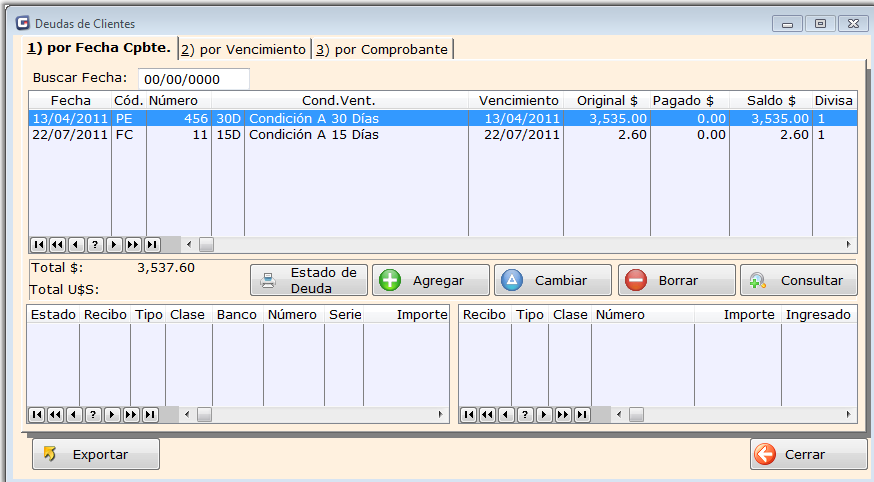
Se accede a la Deuda, con el respectivo detalle de facturas y recibos, dando la opción de listar dicha información.
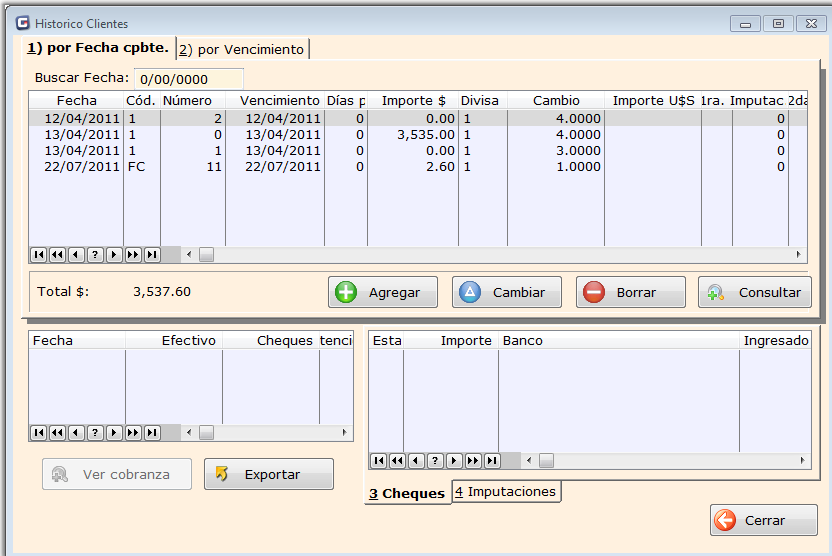
El botón Histórico, da un detalle de todas las facturas emitidas al Cliente, con sus respectivas Cobranzas, Cheques, etc.
Al pulsar el botón Agregar visualiza la pantalla:
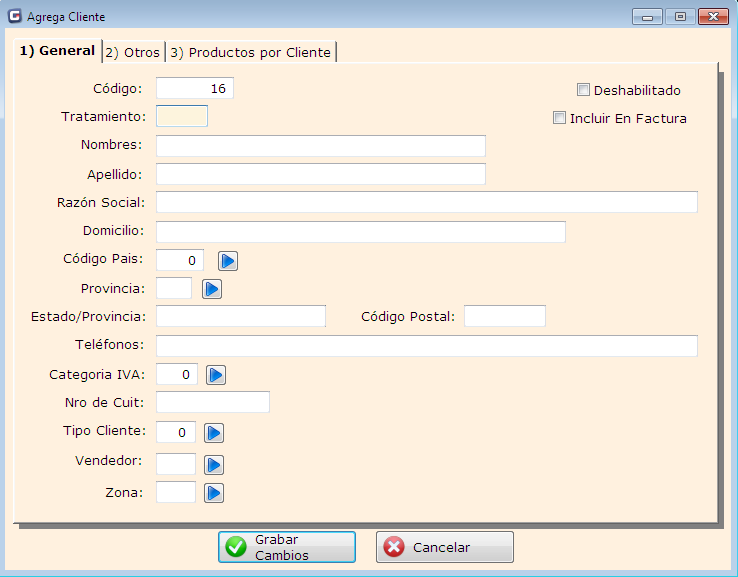
Código: Asigna automáticamente un número correlativo a cada cliente cuando es cargado por primera vez.
Tratamiento:
Nombres: Especifica el Nombre de la persona responsable de la firma.
Apellidos: Especificar el Apellido de la persona responsable de la firma.
Razón Social: Nombre con el cual está registrada la empresa ante los organismos de fiscalización.
Domicilio: Especificar todos los datos referente a la ubicación del cliente Calle - Numeración - Piso - Dpto.
Código de País: Se cargara el código del país o se podrá encontrarlo con el botón de búsqueda. Ver tabla Países
Provincia: Se cargara el código de la provincia o se podrá encontrarlo con el botón de búsqueda. Ver tabla Provincias
Estado/Provincia: Se puede cargar manualmente el nombre del estado o provincia.
Código Postal: Se ingresa el Código Postal utilizado para el envió por correos.
Teléfonos: Se ingresa los números telefónicos, internos o móviles.
Categoría de IVA: Se ingresa el código de la categoría de IVA o se podrá encontrarlo con el botón de búsqueda. Ver tabla IVA
Cuit: Si corresponde se especificará el número de Clave Unica de Identificación Tributaria.
Tipo de Cliente: Se ingresa el código de tipo de cliente o se puede localizar con el botón de búsqueda. Ver tabla Tipos de Cliente
Vendedor: Se ingresa el código del vendedor o se puede encontrar con el botón de búsqueda. Ver tabla Vendedores
Zona: Se ingresa el código de la zona o puede encontrarlo con el botón de búsqueda. Ver tabla Zonas
Deshabilitado: Marcando este check el cliente no aparecerá en ningún tipo de consulta o listado.
Incluir en Factura:

Entregar en: Detallar el lugar habitual de entrega.
Horario: Detallar la hora en la cual se puede entregar el producto.
E-mail 1: Detallar la dirección de email principal.
E-mail 2: Detallar la dirección de email secundaria.
Web 1: Detallar pagina web principal.
Web 2: Detallar pagina web secundaria.
Observaciones: Detallar observaciones del cliente, que no estén contenidos en los anteriores campos.
Contraseña para ingreso en línea: Contraseña para acceder.
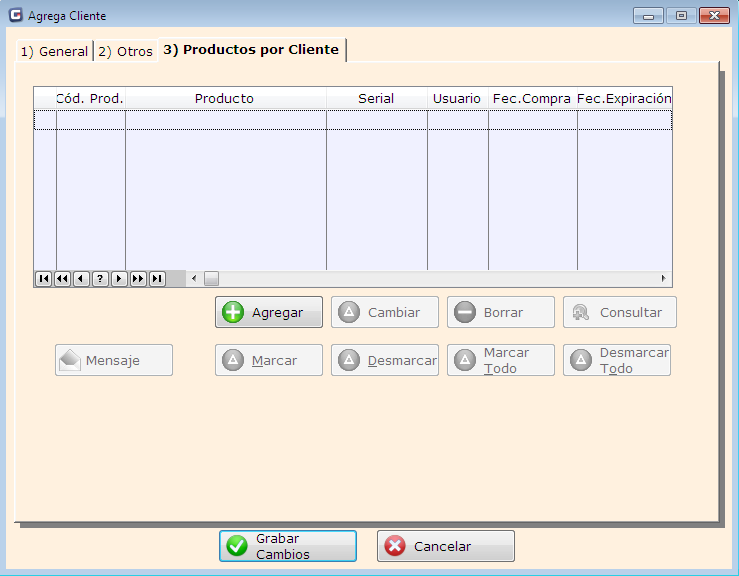
En la tercera lengüeta Productos por Cliente, se puede relacionar un producto con el Cliente en caso de pertenecerle parcial o totalmente. Una vez cargados se puede enviar un Mensaje al Clientes con la lista de productos Marcados. Para más información dirigirse a Correo/Modelos de Correos.